
关闭报错反馈
请描述您所遇到的错误,我们将尽快予以修正,谢谢!
*必填项,请输入内容

软件评级:
应用平台:win7, WinAll 软件官网:暂无软件厂商:罗技普通下载
罗技键盘驱动通用版,即Logitech G HUB,这是官方推出的通用罗技外设驱动服务软件,覆盖了所有罗技的键盘、鼠标、耳机等外设,驱动安装方便,让大家可以有更多外设的设置和好的功能体验。
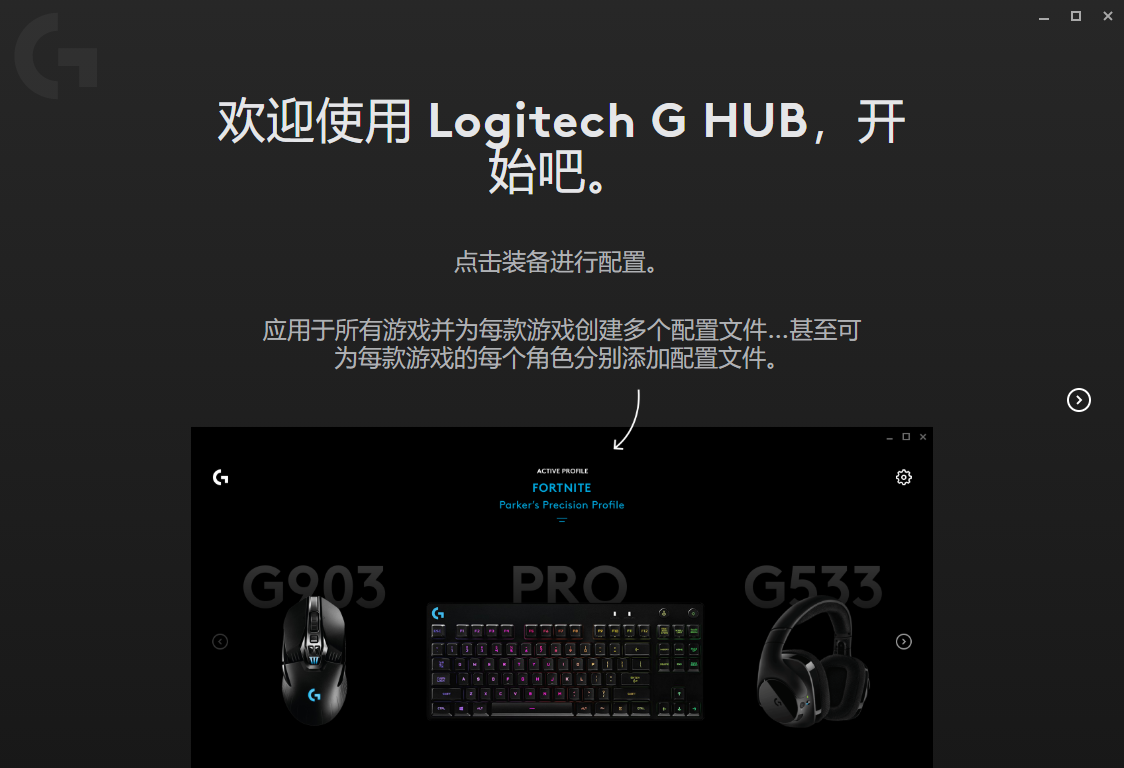
Logitech G HUB是一款罗技hub驱动程序,Logitech G HUB支持罗技鼠标、键盘以及耳机,界面经过重新设计,更为简洁、易用,设备的所有配置选项都能实现自定义并且储存起来,能够更有效管理所有RGB设备灯效,以及编程、配置RGB生态体系,让身临其境的色彩主题、呼吸灯和全光谱光效流转闪烁于您的多款游戏装备,使游戏鲜活起来。
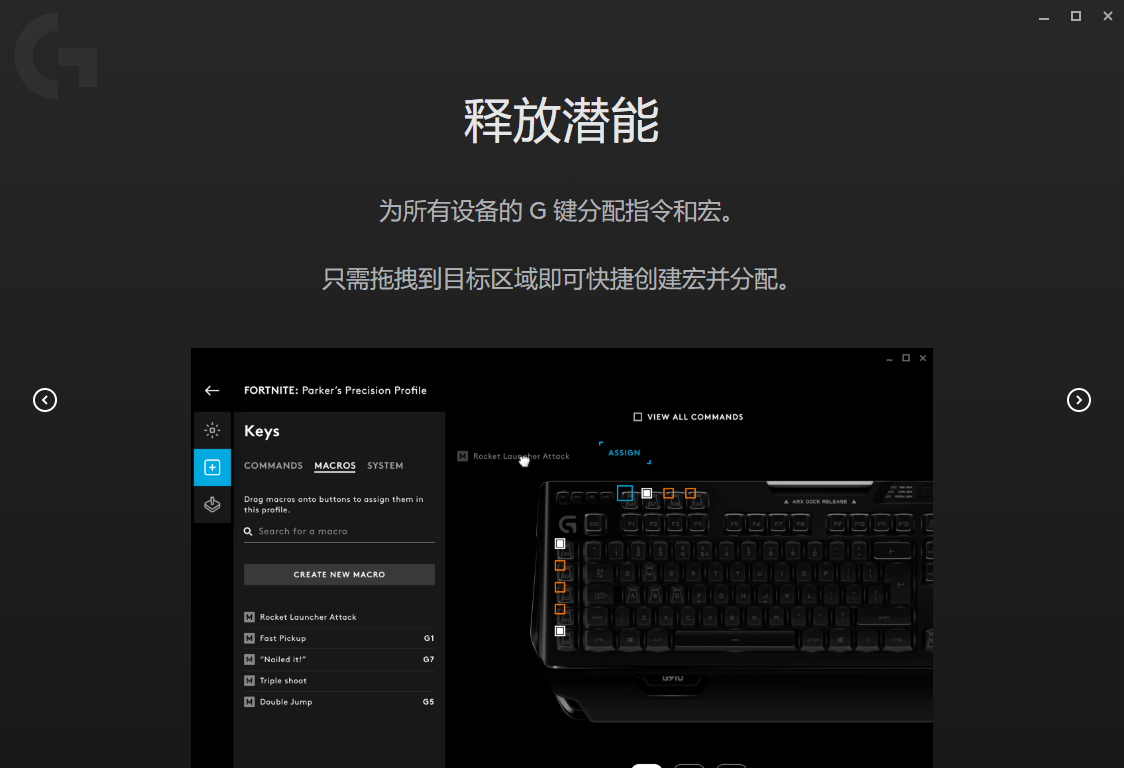
自定义操控:按键功能、DPI 调节、宏命令编程,精准匹配你的习惯。
炫光同步:LIGHTSYNC 技术联动屏幕内容与音频,打造沉浸式氛围。
多设备管理:兼容鼠标、键盘、耳机,支持多场景配置文件云端同步。
极简体验:离线安装包即下即用,驱动自动更新,新手也能轻松上手。
G HUB 游戏中心
您可以通过G HUB 游戏中心(BETA测试版)管理、汇总和启动自己的游戏,轻松开始畅快游戏体验。
全面控制
借助 G HUB、MIXLINE 和 Streamlabs,释放游戏装备的全部潜能。专为提升游戏体验打造的工具,助您优化操作、创造精彩、称霸赛场。
下载安装包并打开
点击自定义选择安装位置安装
安装完成后即可打开使用
问:罗技GHUB是否需要创建帐户才能使用GHuB ?
答:使用罗技s设备的基本功能无需创建账户。通过创建帐户可以启用云储存等功能,还可以下载社区内容。
问:罗技GHUB如何删除配置文件?
答:单击要删除的配置文件,选择“详细信息”。然后点击删除。默认无法删除配置文件。
问:罗技GHUB如何将宏从-一个配置文件传输到另一个配置文件?
答:在游戏和应用程序配置文件屏幕上,您可以将宏从一个游戏或应用程序的配置文件拖拽至另一个配置文件中。
罗技ghub驱动连接不上鼠标?
如果罗技驱动检测工具无法检测到你的鼠标,可以尝试以下解决方法:
一、检查设备连接:确保你的罗技鼠标正确连接到计算机。检查鼠标的连接端口和线缆,确保它们没有松动或损坏。你可以尝试将鼠标连接到不同的USB端口或尝试使用不同的USB线缆。
二、更新或重新安装驱动程序:前往罗技网站,找到适用于你的鼠标型号和操作系统的最新驱动程序。下载并安装最新的驱动程序,以确保与你的鼠标兼容并具有最新的功能和修复。
三、检查设备管理器:打开设备管理器,查看罗技鼠标是否显示为正常运行。如果鼠标显示为有问题的设备或带有黄色感叹号的标记,尝试更新驱动程序或卸载并重新安装鼠标驱动程序。
1、在Windows中,按下Win+X键,然后选择”设备管理器”。
2、在设备管理器中,找到”鼠标和其他指针设备”或”人体学输入设备”。
3、找到罗技鼠标并右键单击,选择”更新驱动程序”或”卸载设备”。如果选择卸载设备,请重新启动计算机后重新安装驱动程序。
四、尝试其他罗技驱动程序管理工具:除了罗技驱动检测工具,你还可以尝试使用其他罗技驱动程序管理工具,如罗技G HUB或罗技Options。这些工具可能会更好地识别和管理你的罗技鼠标。
罗技G HUB怎么设置开机开启
打开Logitech G HUB软件,在主界面点击右上角的设置图标(齿轮状)。
在设置界面中,找到“启动”或“开机自启动”选项,勾选“开机自启动”。
如果需要以管理员身份运行,可能需要额外的设置。可以参考一些教程来修改注册表和兼容性设置,以实现开机自启。
罗技G HUB干嘛的
罗技G HUB是罗技推出的一款设备管理软件,主要用于对罗技G系列设备(如鼠标、键盘、耳机等)进行个性化设置和配置。通过G HUB,用户可以自定义设备的按键功能、灯光效果、DPI设置、宏命令等,以满足不同场景下的使用需求。
罗技G HUB怎么切换
在罗技G HUB中,用户可以轻松地在不同的配置文件和设备设置之间进行切换。具体操作如下:
打开G HUB软件,在主界面左侧的游戏和应用程序列表中,选择不同的配置文件或设备,即可切换到相应的设置界面。
在设备的设置界面中,可以通过点击不同的标签或选项卡,切换到想要调整的功能设置,如按键分配、灯光效果、DPI等。
罗技G HUB有什么用
罗技G HUB的主要作用是为用户提供一个集中管理和自定义罗技设备的平台。通过G HUB,用户可以:
自定义设备的按键功能,提高操作效率。
调整DPI设置,满足不同精度需求。
创建和编辑宏命令,实现复杂操作的简化。
个性化设备的灯光效果,展现独特风格。
管理多个设备的配置文件,方便在不同场景下使用。
罗技的HUB设备怎么用
罗技的HUB设备通常是指用于连接和管理多个罗技设备的硬件,如罗技G HUB或罗技Unifying接收器等。使用方法如下:
将HUB设备连接到电脑的USB接口。
下载并安装对应的罗技设备管理软件,如G HUB。
通过管理软件,对连接到HUB的各个设备进行个性化设置和配置。
罗技怎么切换G模式
罗技设备的G模式切换通常是指在不同的配置文件或功能模式之间进行切换。具体操作如下:
打开罗技G HUB软件,在主界面中选择要切换模式的设备。
在设备的设置界面中,找到“配置文件”或“模式”选项卡。
点击不同的配置文件或模式,即可切换到相应的设置。
猜你喜欢 / Guess You Like
最新更新 / Last Update
 迈从键盘驱动程序通用版(M HUB)罗技鼠标驱动程序通用版(Logitech G HUB)
 雷蛇键盘驱动程序最新版(razer synapse)
 前行者键盘驱动程序最新版
 富士施乐FujiFilm Apeos C2060多功能一体机驱动程序
 爱普生Epson DS-1760WN彩色文档扫描仪驱动爱普生Epson DS-1660W扫描仪驱动程序爱普生Epson DS-1730扫描仪驱动程序
 SanDisk闪迪u盘驱动程序官方版
 方正q1000高拍仪驱动程序爱普生Epson GT-2500扫描仪驱动程序爱普生Epson DS-975扫描仪驱动程序
 戴尔r730阵列卡驱动程序爱普生Epson DS-870A4馈纸式彩色文档扫描仪驱动
请描述您所遇到的错误,我们将尽快予以修正,谢谢!
*必填项,请输入内容
网友评论 / comment
























0条评论
查看所有0条评论>