









关闭报错反馈
请描述您所遇到的错误,我们将尽快予以修正,谢谢!
*必填项,请输入内容

软件评级:
应用平台:win7, WinAll 软件官网:https://www.callmysoft.com/软件厂商:江下信息科技(惠州)有限公司普通下载
比特数据恢复软件电脑版可以帮助你轻松回复电脑数据,这样即使误删重要文件也不用担心,它会快速扫描,不管是图片还是视频等它都会列出来,你可以自由选择文件还原,所花费的时间也很短
是一款帮助用户从计算机、移动设备或其他媒介中恢复丢失数据的实用工具。它可以帮助用户快速地找回各种格式的文件,如文档、照片和视频等。使用这款恢复软件非常简单,只需几个步骤即可完成。

支持文件预览
扫描完成后,文件列表显示扫描到的文件信息如:文件名称、路径、大小、最后修改时间,恢复前预览,提前确认是否是您要恢复的数据
瞬间扫描,边扫描边呈现
扫描过程中,无需漫长的扫描等待,删除恢复和格式化恢复5秒扫描展现
数据安全有保障
深度扫描丢失数据,并且恢复成功率高,不破坏原有数据,保障数据完整性与安全性
智能分区
扫描结果可按文件路径、文件类型、创建时间、修改时间分类,同时可以搜索文件,提高文件查找效率
1、可恢复误删除、误格式化、误克隆、病毒感染、系统崩溃等情况下丢失的文件。
2、可自动保存扫描记录,支持断点扫描。
3、支持打开损坏文件,可直接进行修复。
4、支持扫描镜像文件。
5、扫描速度快,每分钟可达3-5GB。
1支持各种设备数据恢复
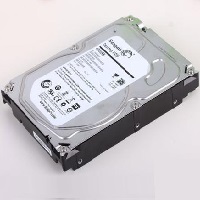
硬盘
U盘
移动硬盘
内存卡
相机卡
手机卡
电脑文件
2多种恢复模式选择
深度恢复
误删文件恢复
误格式化恢复
U盘/内存卡恢复
误清空回收站
磁盘分区丢失
3恢复多种文件格式
软件支持多种文件格式,文 档、图片、音频、视频、压缩 文件、其他等多种格式,按需 查看,直观预览
Step1:在左侧选择需要恢复的模式。
Step2:以“深度恢复”为例,点击“开始恢复”。
Step3:根据需要,选择需要扫描的分区、磁盘或存储设备。
Step4:以电脑C盘为例,点击“扫描”。
Step5:软件对电脑C盘扫描时,如果已经找到需要恢复的文件,直接选择文件即可,无需等到扫描结束。
Step6:选中文件后,点击右下角的“恢复”按钮。
Step7:恢复的文件需要存储到新的磁盘,例如刚刚恢复的是C盘的文件,导出位置需要选择到除C盘以外的目录。
Step8:其中,常规设置可以设置以下两种参数。
注意:非专业用户可忽略此步骤
Step9:回复成功后,点击前往回复文件夹查看文件。
猜你喜欢 / Guess You Like
最新更新 / Last Update
请描述您所遇到的错误,我们将尽快予以修正,谢谢!
*必填项,请输入内容
网友评论 / comment



























0条评论
查看所有0条评论>