




















关闭报错反馈
请描述您所遇到的错误,我们将尽快予以修正,谢谢!
*必填项,请输入内容

应用评级:
应用平台:Android应用官网:暂无普通下载
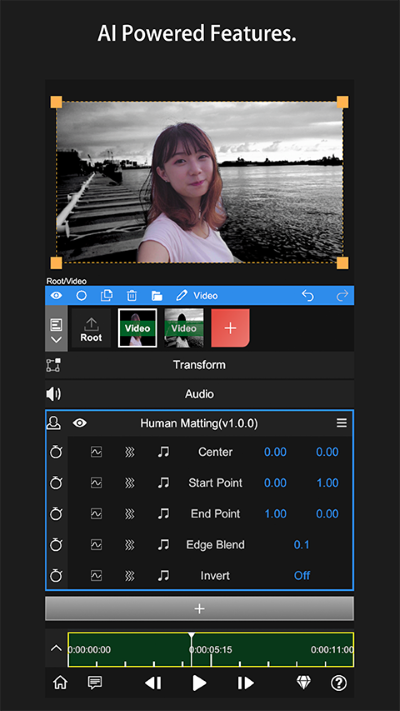
NODEVIDEO软件是一款专业的视频剪辑软件,面向有进阶创作需求的人群打造。软件采用节点式编辑方式,可完成视频裁剪、关键帧动画、蒙版制作、色彩调整、速度控制等多项操作。丰富的特效工具与多样化参数设置,让移动端视频制作拥有更高自由度。除了基础剪辑功能外,还拥有运动跟踪、光流插帧、3D映射、音频驱动动画等内容,能够满足短视频制作、特效创作、动画设计等多种场景需求。软件界面布局清晰,素材导入、时间线编辑、效果添加以及视频导出流程简单,即使是移动设备也能完成复杂的视频后期处理工作,为创作者带来更加高效、灵活的剪辑体验。
1、如何导入素材?
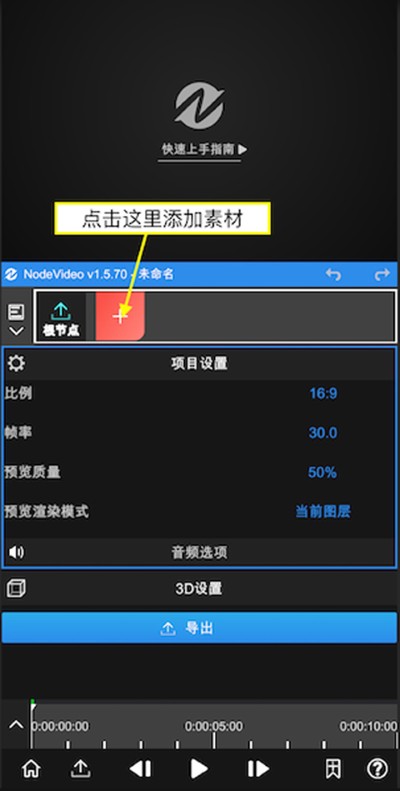
进入软件后,点击界面中的红色“+”按钮即可创建新图层。随后可根据需求导入视频、图片等媒体文件,也可添加形状图层、纯色填充等内容,为后续编辑做好准备。
如下图所示:
2、如何添加属性?
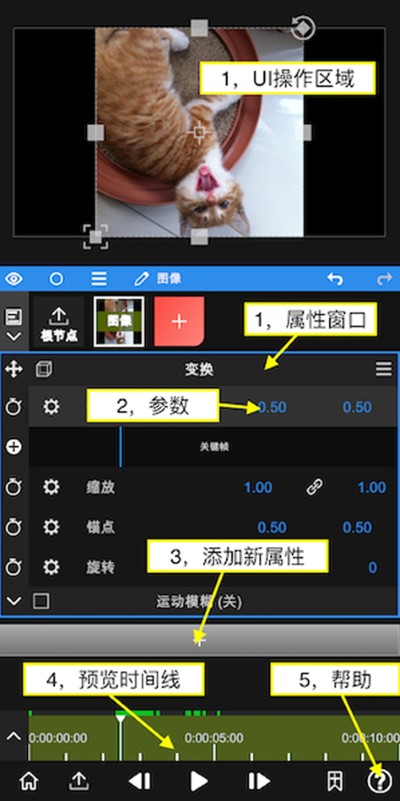
完成素材导入后,每个图层都会默认显示变换属性。拖动编辑区域可调整界面显示位置,点击变换选项能够展开或收起属性面板。
属性窗口内包含多个参数,拖动数值可快速调整效果,点击数值则可直接输入具体参数。点击参数名称后,可开启关键帧功能,对动画效果进行精细控制。点击“+”按钮还能添加特效、遮罩、变速等功能属性。拖动预览时间线即可查看编辑效果,点击帮助按钮可查看详细使用说明。
如下图所示:
3、如何编辑时间线?
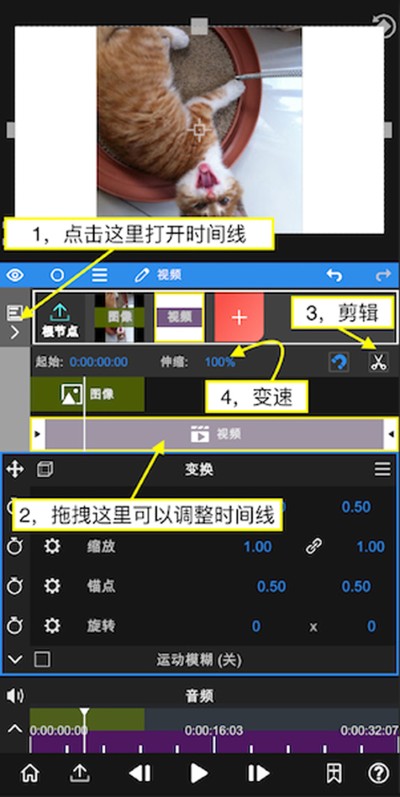
继续添加视频素材后,点击根节点即可进入时间线编辑模式。点击左侧时间线图标打开编辑器,通过拖动素材可调整出现位置与持续时间。
将播放指针移动到需要剪辑的位置,点击剪刀图标即可完成分割操作。调整伸缩参数还可改变视频播放速度,实现慢动作或加速效果。
如下图所示:
4、如何导出视频?
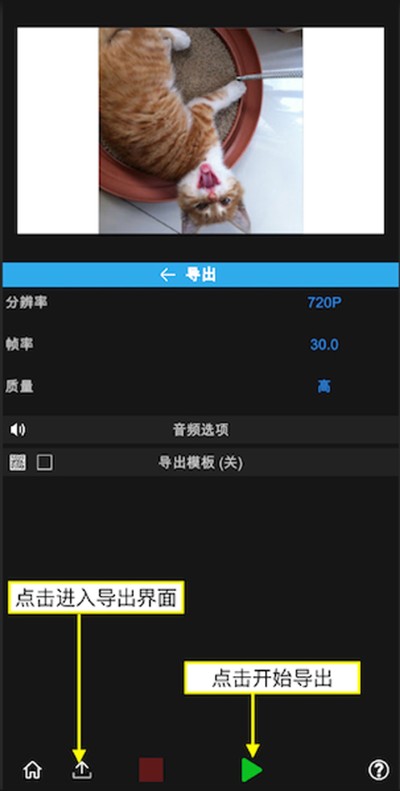
完成编辑后,点击左下角的导出按钮进入输出界面,根据需要设置分辨率、帧率等参数。确认无误后,点击“三角形”按钮即可开始导出视频,等待渲染完成即可保存至本地。
如下图所示:
5、如何删除图层?
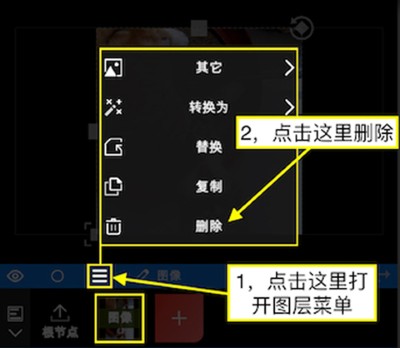
在编辑页面中选中需要删除的图层,进入图层管理界面后点击删除按钮,即可快速移除当前素材,方便重新调整项目内容。
如下图所示:
6、如何调整图层顺序?
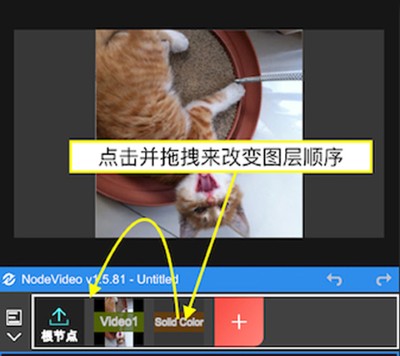
长按需要调整的图层,将其拖动至目标位置即可完成排序。位于上方的图层会优先显示,合理调整顺序能够获得更理想的画面效果。
如下图所示:
7、如何删除视频原声?
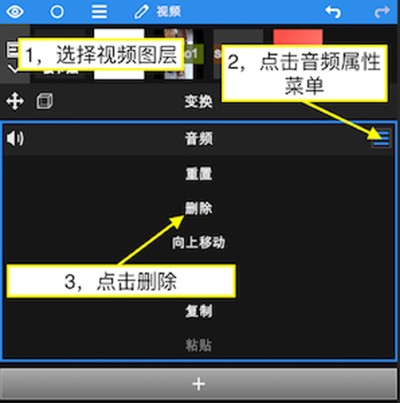
选中视频素材后,进入音频编辑界面,找到原声音轨并关闭或删除,即可移除视频自带音频,方便重新添加背景音乐或配音内容。
如下图所示:
1、节点编辑
采用节点管理模式,各项素材与效果关系清晰,编辑过程更加灵活,复杂工程也能轻松整理,提高后期制作效率。
2、关键帧动画
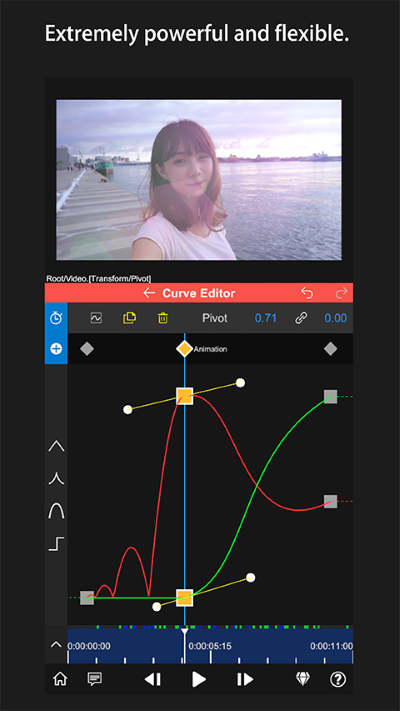
可针对位置、透明度、缩放等参数设置关键帧,通过时间轴控制动画变化,轻松制作丰富的动态效果。
3、专业调色
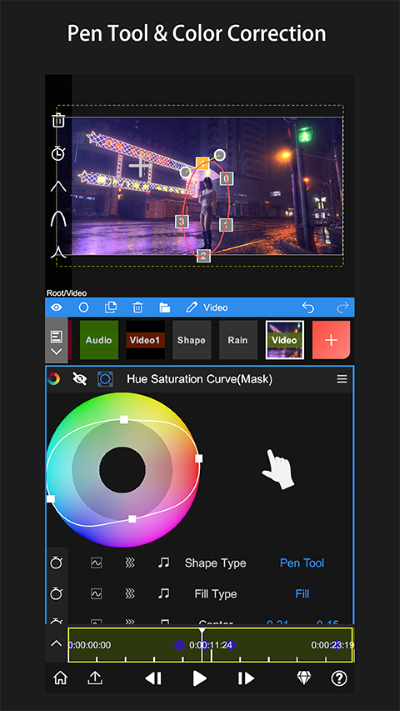
拥有色轮、RGB曲线、HSL曲线等工具,可根据不同视频风格调整画面色彩,提升整体视觉表现力。
1、音频驱动
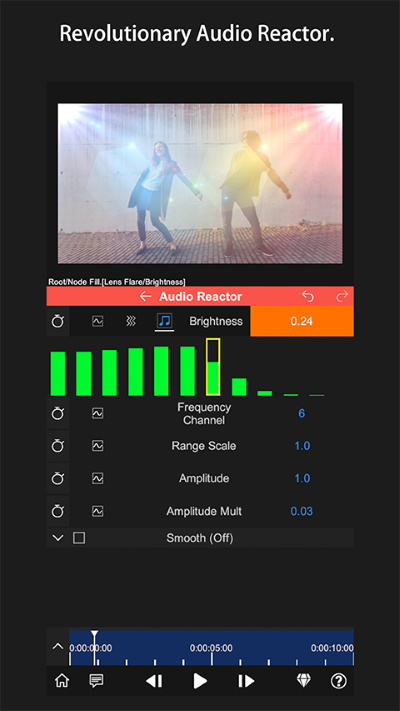
音频频谱可与参数产生联动关系,让画面跟随节奏变化,适用于音乐视频、动态特效等创作场景。
2、3D映射
视频素材能够映射至3D模型表面,实现更加立体的视觉呈现,为创作带来更多表现形式。
3、实时预览
编辑过程中可直接查看调整效果,无需等待长时间预处理,方便及时修改内容,提高制作效率。
1、功能丰富
从基础剪辑到高级特效制作均可完成,蒙版、跟踪、模糊、转场等工具齐全,满足不同创作需求。
2、渲染快速
软件拥有较高的渲染效率,项目完成后能够快速输出成片,减少等待时间,提升工作节奏。
3、移动创作
无需电脑设备,借助手机或平板即可完成复杂视频制作,随时记录灵感,创作更加便捷。
NODEVIDEO软件拥有丰富的视频编辑工具,在移动端即可完成复杂的后期制作流程。节点式编辑方式让素材管理更加直观,关键帧动画、运动跟踪、3D映射、色彩校正等功能进一步拓展了创作空间。无论是制作短视频、Vlog、动画内容,还是进行特效处理,都能够获得较高的编辑自由度。软件操作流程清晰,从素材导入到成片导出步骤简单,新手经过简单学习即可快速上手,对于有视频创作需求的人群来说,是一款值得体验的视频剪辑工具。
v8.4.0版本
【新增】流行特效Tracery,可在添加属性中的效果分类下使用数据追踪功能。
【改进】新建图层位置将自动与当前指针位置保持一致。
【修复】解决旧版项目中文字显示偏大的问题。
【其它】问题修复与体验优化。
猜你喜欢 / Guess You Like
应用信息 / App Info
最新更新 / Last Update
请描述您所遇到的错误,我们将尽快予以修正,谢谢!
*必填项,请输入内容
网友评论 / comment































0条评论
查看所有0条评论>