















关闭报错反馈
请描述您所遇到的错误,我们将尽快予以修正,谢谢!
*必填项,请输入内容

应用评级:
应用平台:Android应用官网:暂无普通下载
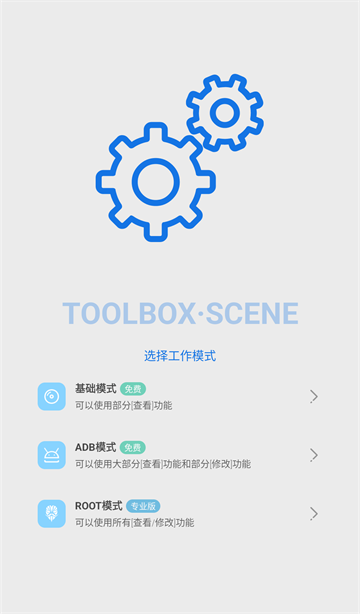
骁龙工具箱Scene安卓版是一款面向安卓设备打造的系统调校与性能管理软件,围绕硬件监测、性能优化、应用管理以及系统调度等多个方面进行功能设计。软件提供基础模式、ADB模式和ROOT模式,可根据设备环境选择不同工作方式,实现更加灵活的系统管理。
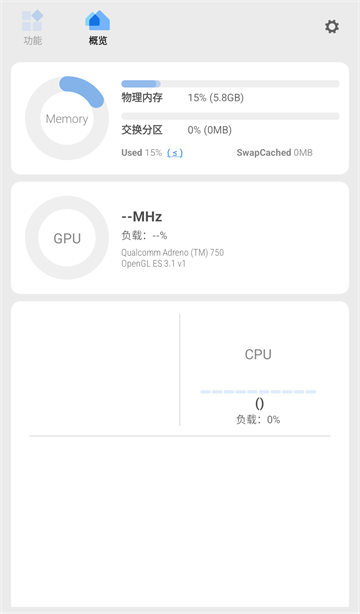
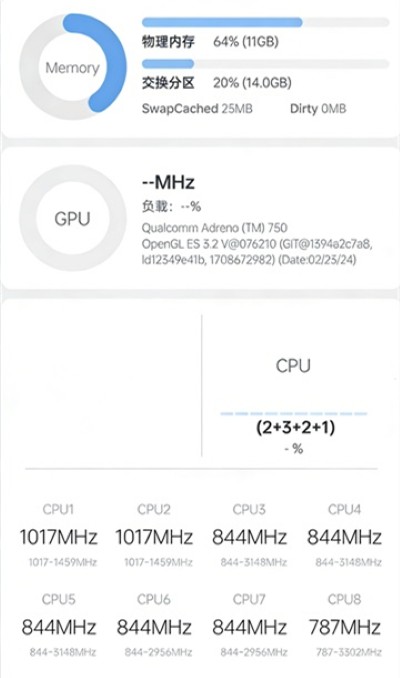
1、打开Scene骁龙工具箱,首次进入会显示模式选择页面。基础模式无需额外配置,点击即可进入,主要可查看CPU、内存以及系统信息等内容。

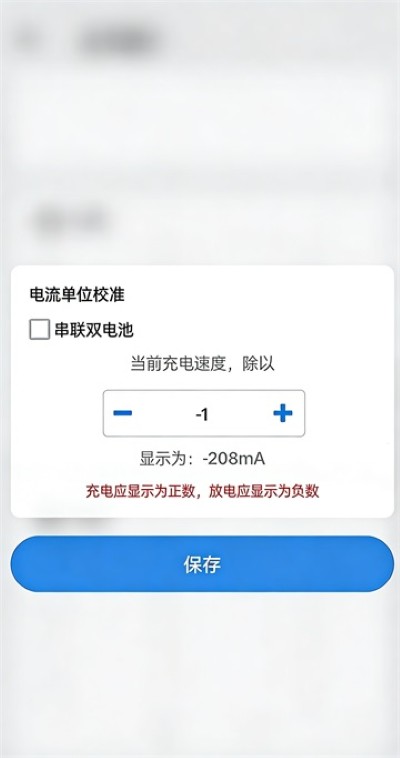
2、如需查看充电数据,点击左上角功能菜单进入【充电统计】。若设备采用双电芯电池,可在电池校正选项中选择串联双电池模式。
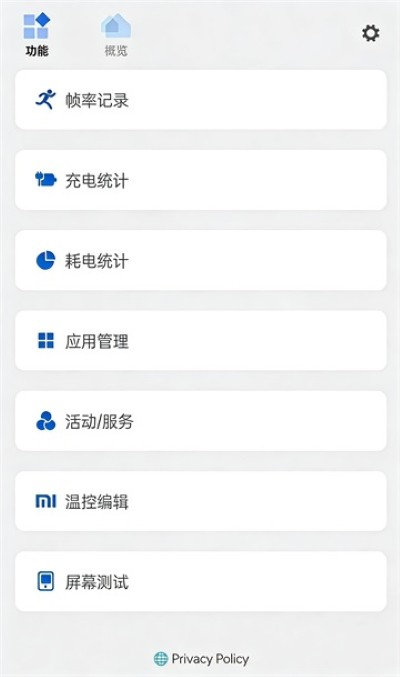
3、若需要使用帧率记录等高级功能,则需开启ADB模式。先进入手机【设置】-【关于手机】-【版本号】,连续点击版本号开启开发者模式,再安装黑阀应用用于执行相关命令。
4、安装完成后,确认开发者模式已开启且设备连接WiFi,根据提示选择【无线调试】功能,并提前授予黑阀通知权限,方便后续完成配对。
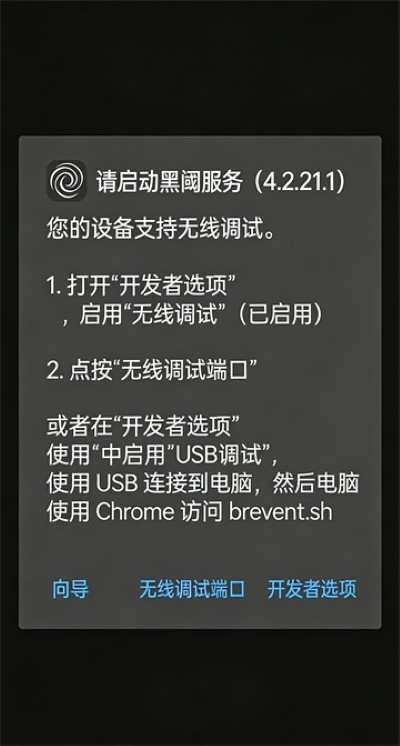
5、进入开发者选项,打开【无线调试】,选择【使用六位配对码配对】。随后在通知栏输入对应配对码,完成无线调试连接。
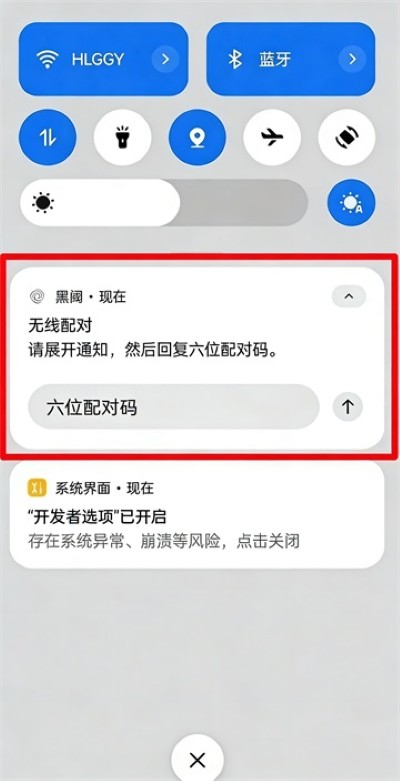
6、无线调试成功后,返回Scene选择ADB模式,并复制页面提示的激活命令。

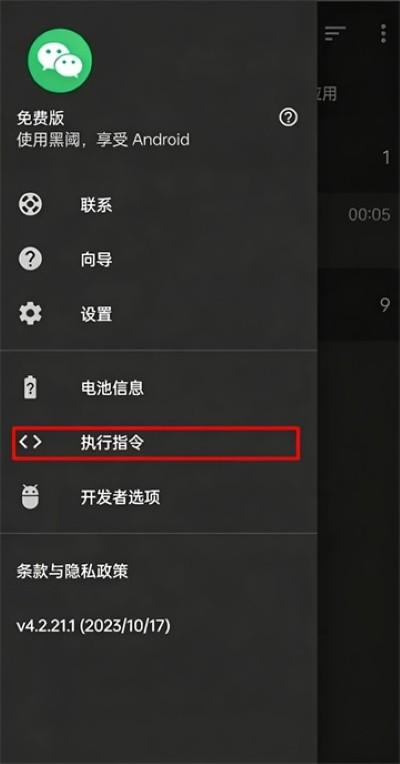
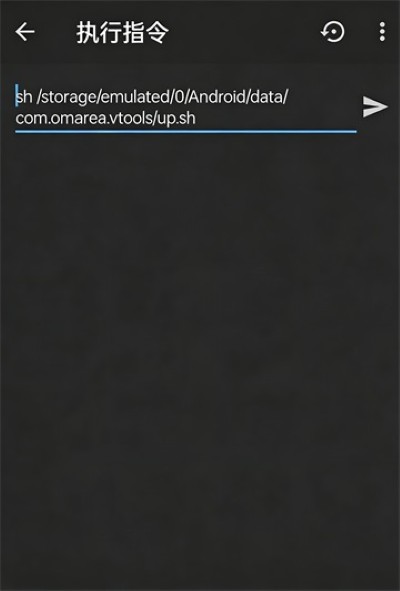
7、打开黑阀,进入侧边栏的【命令执行】页面,将复制的命令粘贴后执行。注意无需输入命令前面的“adb”,直接执行其余内容即可完成激活。
8、ADB模式开启后,进入Scene的帧率记录功能,并授予悬浮窗权限。点击右下角“+”按钮,即可显示实时监控悬浮窗。
9、进入游戏后,悬浮窗会实时显示帧率信息。点击悬浮窗可开始记录数据,再次点击即可结束记录,完整保存本次运行数据。

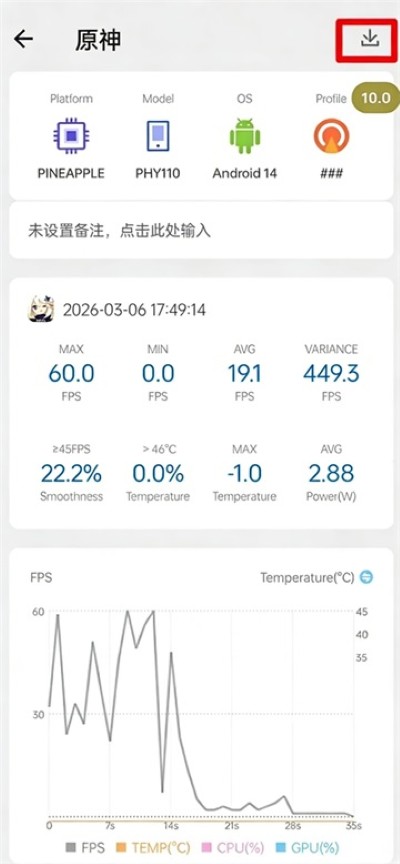
10、记录完成后,进入记录页面即可查看帧率、性能等详细信息。如需进一步分析,可导出CSV数据文件,方便后续整理与查看。
1、提供基础、ADB与ROOT三种工作模式,可根据设备环境选择不同管理方式进行系统调校。
2、实时查看CPU、GPU、内存、电池及帧率变化,运行状态通过图表方式清晰展示。
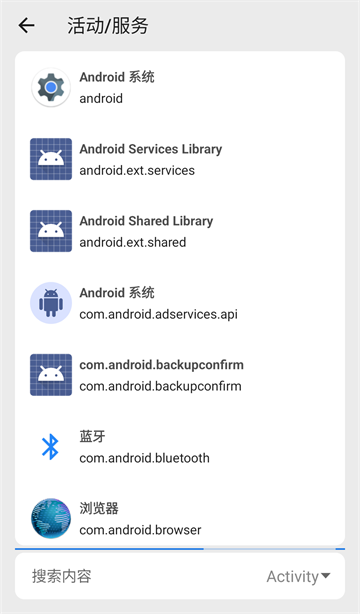
3、应用管理功能丰富,可进行后台管理、权限调整、自启动控制与通知管理等操作。
1、多种性能调度方案自由切换,可结合不同使用场景调整设备运行策略与资源分配。
2、具备帧率记录、充电统计、运行日志等功能,方便分析设备运行状态与性能表现。
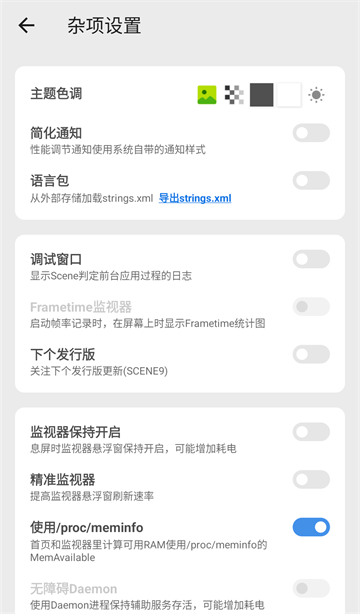
3、可调整动画效果、导航栏及状态栏参数,满足不同设备界面管理与系统设置需求。
1、无需ROOT即可通过ADB获取更多系统管理能力,降低设备调校使用门槛。
2、性能监测、系统调校与应用管理集中展示,日常维护流程更加高效便捷。
3、具备硬件监测、性能分析、异常排查等多项功能,满足设备优化与系统管理需求。
猜你喜欢 / Guess You Like
应用信息 / App Info
最新更新 / Last Update
请描述您所遇到的错误,我们将尽快予以修正,谢谢!
*必填项,请输入内容
网友评论 / comment































0条评论
查看所有0条评论>