








关闭报错反馈
请描述您所遇到的错误,我们将尽快予以修正,谢谢!
*必填项,请输入内容

软件评级:
应用平台:WinAll 软件官网:暂无普通下载
easy disc burner电脑版适用的范围相对来说还是非常的广的,作为光盘刻录工作必不可少的存在,软件设定了超简单超适用的操作方式,而且功能非常的齐全。大家有需要的话就赶紧来下载吧!
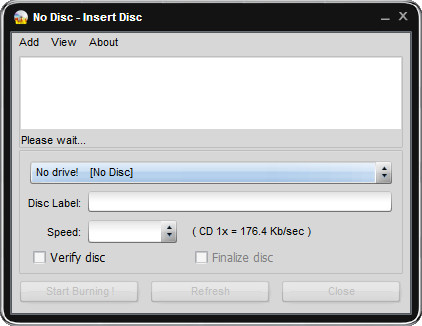
Easy Disc Burner是一款应用于多种行业领域的光盘刻录软件,电脑插入光盘启动此软件即可开始刻录,数据刻录稳定传输高效,界面小巧简洁、操作简单易懂,无经验者也能一用即会。
ISO镜像制作功能,可将工具栏上的UDF和ISO镜像制作到自己的镜像文件
盘片擦除功能,可擦除所有可擦写盘片的文件
虚拟光驱功能,利用StarBurn独有的StarPort功能加载镜像,方便用户进行测试
镜像抓取功能,能抓取盘片上的文件并制作为本地镜像
CD翻录和压缩功能,能抓取CD上的音频文件并转化为OGG,WMA,MP3等多种格式
1、需要的设备:配有刻录机的电脑、可刻录的空白光盘;刻录软件(设备和光盘有CD和DVD之分)。
2、操作步骤:把空白光盘放入刻录机,并打开刻录软件,选择刻录功能。把要刻录的内容拖放入刻录软件内,设置刻录的速率,点击刻录按钮,开始刻录。刻录完毕,取出光盘,做好标记。
3、把镜像文件刻录到光盘:使用刻录软件,选择源为镜像文件(例如iso、bin、nrg等文件),目的为刻录机,然后刻录。
4、制作可启动光盘,刻录步骤同第2点,但要刻录软件支持该功能,导入引导文件。
5、光盘对拷:如果有两台光驱,其中一台为刻录机,则把源设置为光驱,目的设置为刻录机,放入光盘,刻录就好了;如果只有一台刻录机,则源和目的都设为刻录机,软件会提示你更换光盘的。
1、如何配置持久存储?
答:一些程序,通常是面向制作GNU/Linux的实时USB驱动器,包括一个设置持久存储的选项蚀刻器目前不支持此功能,因此如果需要此功能,建议退回到初始界面。
2、为什么我的驱动器不能启动?
答:软件将图像逐字节复制到驱动器,而不进行任何转换到最终设备,这意味着需要特殊处理才能启动的图像(如Windows图像)将无法正常工作在这些情况下,一般的建议是使用特定于这些类型图像的软件,通常可以从图像发布者自己获得你可以在这里找到更多的信息。
3、如何在GNU/Linux上停用桌面快捷提示?
答:这是应用提供的功能,应用程序会提示用户自动注册桌面快捷方式,以便轻松访问应用程序按照你在这里找到的步骤。
- 在命令列使用升级的语法
- 改进了可引导USB的功能
猜你喜欢 / Guess You Like
最新更新 / Last Update
请描述您所遇到的错误,我们将尽快予以修正,谢谢!
*必填项,请输入内容
网友评论 / comment





























0条评论
查看所有0条评论>