





关闭报错反馈
请描述您所遇到的错误,我们将尽快予以修正,谢谢!
*必填项,请输入内容
软件评级:
应用平台:WinAll 软件官网:暂无普通下载
visio2016软件是有名的绘图软件,微软旗下的产品之一,其直观简约的ui界面,全面专业的矢量绘图功能等特性,使得它受到广大用户的欢迎,能够帮助用户快速完成多种模式的图表编辑过程。
微软Windows系统的流程图和矢量绘图软件,支持制作流程图、架构图、网络图、日程表、模型图、甘特图和思维导图等。软件使个人和团队能够轻松地创建和发布简化复杂信息的数据链接关系图。使用这款软件可以快速轻松地创建复杂的图表,个人和团队可以使用专业、通用的图表来简化复杂的信息,比以往任何时候都更容易创建和共享。
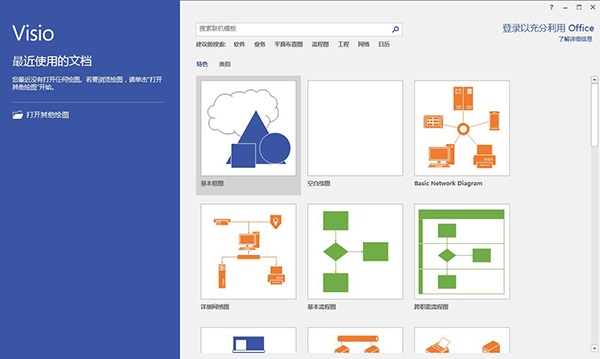
1、在本站下载安装visio2013专业版永久激活版,解压并双击运行setup.exe。

2、勾选协议后,点击继续。

3、点击自定义。

4、更改安装路径,然后点击立即安装。

5、正在安装中。

6、安装完成,点击关闭。

7、双击运行激活工具。

8、免责声明,点击是。

9、点击开始。

10、正在激活中,等待进度条到100%。

11、激活成功,点击确定。

12、点击x关闭。

13、运行软件,在账户里面就可以看到软件已激活~可以放心使用!

新的形状:
新版本中增加了超过200多个重新设计的形状,并会在随后的版本中增加几百种流行的外观,让你不再为独特的外形而发愁。而且这些外形能够加入到主题中来,让区域内的外形保持相同的主题。
新的主题:
增加了多种漂亮的图表,新的主题和风格选项能够轻松的创建专业漂亮的界面,每个主题都有一个统一的色调,字体和整体效果,并将在随后的版本中增加更加自由定义的设置。采用全新的快速风格,用户只需要轻松点击几个图形按钮就能批量对文件效果进行修改。
新的界面:
界面做了很大的改善,让工作区域变得更加简洁舒适,而且在左边的工具条上整齐排列相关的设置,能够让你更快捷的投入到工作中。
新的文件格式:
增加了一个新的基于XML的文件格式(.vsdx)来替代原先的(.vsd),(.vdx)和(.vdw),这就意味着你可以通过office 365服务或者SharePoint等不需要额外的操作就能直接在网页上浏览文件。
新的合作方式:
一个工程通常需要协作完成。新版本中特别贴心的加入了会话模型,能够让你和你的伙伴分享同一个文件,并在上面进行交流和修正,碰撞出新的火花。
打开 Ctrl+O 或 Ctrl+F12
另存 F12 或 Alt+F2
Tab在对话框中的选项或区域之间移动
绘图窗口Ctrl+Tab 可以对左侧形状进行调整
切换到上一个窗口Alt+Shift+Tab
Alt+Tab切换到下一个程序窗口
Alt+Shift+Tab切换到上一个程序窗口
Shift+Tab按相反顺序在绘图页上的形状之间移动
F6在所有打开的模具、锚定窗口、任务窗格和绘图窗口之间循环转移焦点
Ctrl +Tab 可在两个visio窗口之间进行切换。
F5预览
Alt+F10将 Visio 程序窗口最大化
Alt+F5将已经最大化的 Visio 程序窗口还原为原始大小
Ctrl+F4关闭活动的绘图窗口
Ctrl+F10将活动的绘图窗口最大化
Ctrl+F5将已经最大化的活动绘图窗口还原为原始大小
Ctrl+Page Down 或 Ctrl+Alt+Tab在绘图的页面(包括所有可见的标记贴)间循环转移焦点
Ctrl+Page Up 或 Ctrl+Alt+Shift+Tab按相反顺序在绘图的页面间循环转移焦点
Ctrl+Alt+P打开“重新排序页”对话框
F2对于所选的形状,在文本边界模式与形状选择模式之间切换箭头键 微移所选形状
Shift+箭头键 一次将所选形状微移一个像素
Ctrl+Shift+V使文本垂直底端对齐
Alt+F6 界面放大
Alt+Shift+F6 界面缩小
关闭活动窗口Ctrl+W 或 Ctrl+F4
增大所选文本的字号Ctrl+Shift+>
缩小所选文本的字号Ctrl+Shift+<
组合Ctrl+G 或 Ctrl+Shift+G
取消对所选组合Ctrl+Shift+U
将所选形状置于顶层Ctrl+Shift+F
将所选形状置于底层Ctrl+Shift+B
将所选形状向左旋转Ctrl+L
将所选形状向右旋转Ctrl+R
选择“指针工具”Ctrl+1
选择“文本工具” Ctrl+2
选择“连接线工具”Ctrl+3(这个键非常实用)
选择“铅笔”并可改成弧线Ctrl+4
选择“任意曲线”Ctrl+5
选择“直线” Ctrl+6
选择“弧线” Ctrl+7
选择“矩形”Ctrl+8
选择“椭圆形” Ctrl+9/0
选择“连接点工具”Ctrl+Shift+1
选择“图章工具”Ctrl+Shift+3
选择“文本块工具”Ctrl+Shift+4
--使用具有专业外观的模板和预绘制的新颖形状构建您的图表来开始工作。然后,可以轻松地将您的图表链接到常用数据源(如excel)。您将看到图表内的数据自动刷新,并通过亮丽的可视效果(比如图标、符号、颜色和条形图)来反映出来。最后,只需几次单击,即可将数据链接的图表发布到SharePoint,并为Web上的其他人提供访问权限,即使这些人并没有Visio。
--通过可在Web上实时共享的数据驱动的动态可视效果和各种新方法,Visio2016中的高级图表绘制工具可帮助您降低复杂性。
--使用各种预绘制的形状、示例绘图以及用于IT、业务、流程管理和更多方面的模板集快速开始图表绘制。对于任何类型的绘图需要,Visio都可帮助您快速开始工作。
--在一个位置即可找到完成绘图任务所需的任何信息。使用功能区选项卡中的逻辑功能组合(增强的形状窗口)可轻松访问形状和模具,全新的状态栏可帮助您在图表之间和图表中更高效地移动,这样,创建图表的每个步骤都更直观。
--简单、数据驱动的形状和Web共享相结合,使Visio2016成为查看和了解重要信息的功能最强大的方法之一。
--使用各种直观且专业的图表绘制工具集降低复杂性
--极大改善了用户体验并具有智能绘图工具和模板,使用它,创建图表的每一步都将变得更加轻松。
--使用诸如快速形状浮动工具栏、增强的动1态1网格、自动布局调整和自动调整页面大小等功能添加和对齐形状。
--使用包含SharePoint工作流规则和逻辑的全新高级模板,以及在MicrosoftSharePointDesigner2010和Visio2016之间导出和导入工作流的功能,可以比以往更轻松地创建和监视SharePoint工作流。
--使用它,可比以往更轻松地与他人共享动态、数据链接的图表。通过确保所有人始终都可查看图表及其链接的数据的最1新版本来保持所有人同步。
--使用子流程和容器可直观且合理地组合相关形状,从而简化了大型复杂的图表。子流程是单独页上的小型图表,它链接到更大图表中的子流程形状,从而将图表中的复杂流程分割为更易管理的部分。容器可帮助您组织不同的形状集并说明它们在图表中的相互关系。
--使用新颖的形状和可视效果、丰富的主题库和实时预览可快速将您的图表装扮得外观专业且引入注目。
--针对业务规则和逻辑核对图表以确保图表中的准确性和一致性。只需一次单击,即可验证图表以确保其结构合理且适当。
猜你喜欢 / Guess You Like
















图像其他3.30G










最新更新 / Last Update
请描述您所遇到的错误,我们将尽快予以修正,谢谢!
*必填项,请输入内容
网友评论 / comment



























0条评论
查看所有0条评论>