








关闭报错反馈
请描述您所遇到的错误,我们将尽快予以修正,谢谢!
*必填项,请输入内容

软件评级:
应用平台:WinAll 软件官网:暂无普通下载
《MHDD 4.6 Windows》是一款经典且专业的硬盘检测与修复工具,在硬盘维护领域拥有较高的知名度和广泛的用户基础。软件集硬盘检测、性能分析、坏道扫描以及故障诊断等功能于一体,能够对硬盘进行全面细致的健康检测,帮助用户快速发现潜在问题。针对不同类型的磁盘故障,MHDD 4.6提供多种扫描与修复模式,可根据实际需求选择不同深度进行检测处理,有效提升硬盘运行稳定性。软件运行效率高、检测结果直观,适用于硬盘维护、数据安全检查以及日常设备管理等多种场景,是众多用户进行硬盘检测与管理的实用工具。
绿色免费的检测修复工具,能够有效的检测出硬盘的坏道情况,从而进行修复,软件本身只有一百多k,但是功能却一点都不含糊。可以不依赖于主板bios直接访问ide口,可以访问超大容量硬盘(可访问的扇区范围从512到 137438953472),即使你用的是286电脑,无需bios支持,也无需任何中断支持。比起一般的硬盘表层扫描,硬盘检测工具有相当令人激赏的扫描速度,让使用者不再需要花费数个小时来除错,只需几十分钟,一颗80g大小的硬盘就可以扫瞄完成。此外,还能够对硬盘进行低阶清除的动作,让想要卖掉硬盘的你不必担心硬盘中的数据被接手的买家回复盗用的困扰喔!
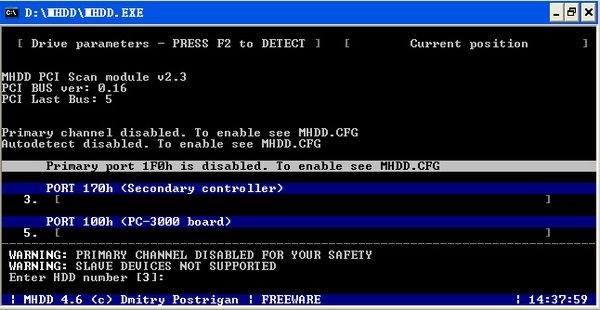
1、进入dos工具集。
2、部分系统盘可能不一样,但是几乎找一下都会有mhdd硬盘扫描维护这个的,输入mhdd回车确认,这个mhdd不区别大小写。即可进入mhdd扫描工具的使用。
3、一般不用管它就会自动进入到操作界面,而且就会自动扫描到当前主板上挂载的东西,如果有硬盘、光驱、u盘的话,就会显示出来序号、型号和容量。这里只挂载了一个硬盘,所以就只显示一个硬盘。输入序号3,然后回车确定。说明一下这个3就是检测到的硬盘序列号。
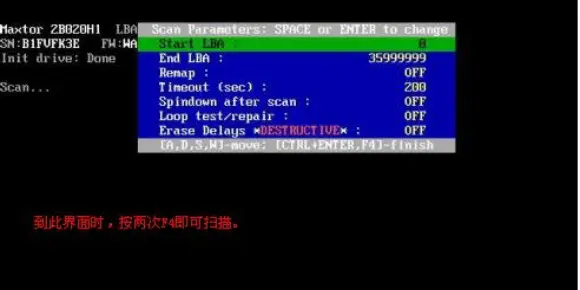
4、进入扫描硬盘的操作,这里有很多选择。一般都是执行运行scan命令。其实我个人也不是很懂怎么执行,反正快捷键是f4,但是一定要按两次f4,按一次是不行的。按两次之后就开始扫描所选择的硬盘了。
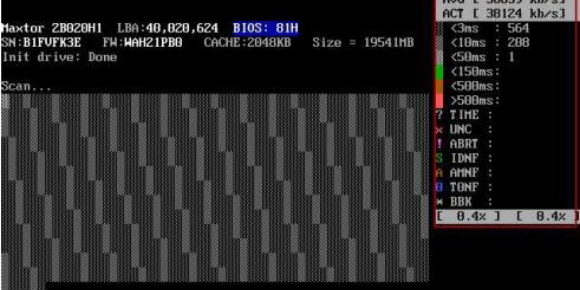
5、按两次f4执行scan命令之后,就开始扫描硬盘了,扫描片段,如果出现红叉的话,那么就是有坏道了,可能在使用硬盘的过程中可能会出现蓝屏,系统卡。而且会听硬盘的话可以有异响。
rpm命令:可以检测硬盘转速,不过有些硬盘不支持此命令。
randombad及makebad命令:可以强行为硬盘的一些扇区加上坏扇区标志。
aerase命令:可以逐扇区进行清零处理,不过速度会很慢。
rhpa及nhpa命令:可分别显示及恢复硬盘的全部真实的容量。
ibme及fujlst命令:可以分别查看ibm 及富士通的硬盘缺陷列表。
aam命令:可以切换硬盘的性能及噪音状态,有127级(0~126)状态可供设置,“126”表示最高性能,不过此时硬盘的噪音最大。注意aam命令需要硬盘支持automatic acoustic management技术才可以。
《MHDD 4.6》作为一款老牌硬盘检测与坏道修复工具,整体专业性非常突出,尤其适合对硬盘状态有较高要求的进阶用户或维修人员使用。软件在硬盘扫描方面表现稳定,能够快速识别坏道与潜在风险区域,并提供较为细致的检测结果反馈,让用户清楚了解磁盘健康状况。其深度扫描模式具备较强的处理能力,在面对老旧或存在问题的硬盘时依然有不错的实用价值。不过由于界面较为传统,操作逻辑偏专业化,对新手用户存在一定学习门槛。整体来看,《MHDD 4.6》依然是一款以高效检测和底层修复能力见长的硬盘维护工具,在专业领域仍具备较强实用性。
猜你喜欢 / Guess You Like
最新更新 / Last Update
请描述您所遇到的错误,我们将尽快予以修正,谢谢!
*必填项,请输入内容
网友评论 / comment



























0条评论
查看所有0条评论>