















关闭报错反馈
请描述您所遇到的错误,我们将尽快予以修正,谢谢!
*必填项,请输入内容

软件评级:
应用平台:WinAll 软件官网:暂无普通下载
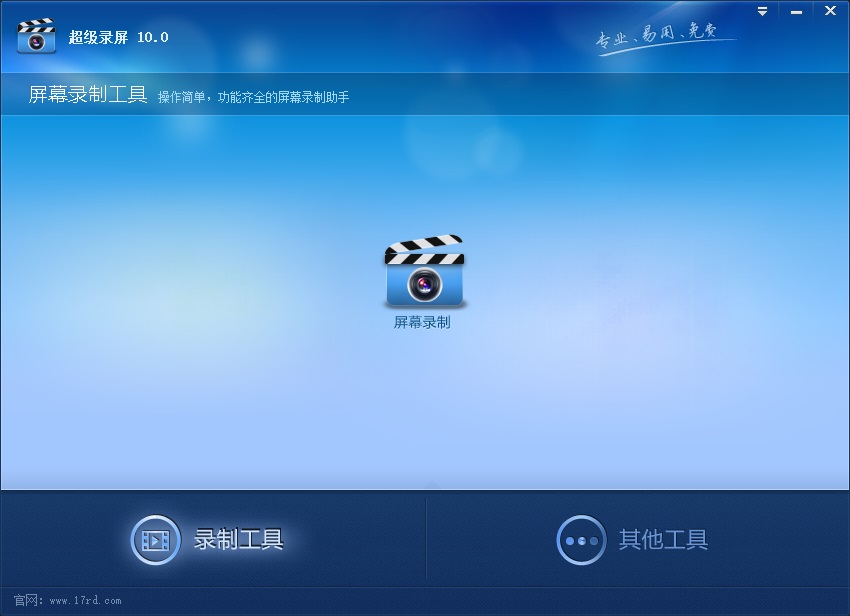
超级录屏电脑版拥有完全免费的屏幕录制功能,用户可以随心所欲地进行多种方式的屏幕录制,根据自己的需求进行调节,软件体积小,cpu占用率低,操作简单!
操作简单,功能强大并且完全免费的屏幕录制软件。它支持全屏、窗口、区域三种方式录制,在录制的同时可以将摄像头录制到画面中。
--编辑与转换:支持对视频文件的截取、分割、合并、添加配音和字幕等功能
--屏幕录制:录制屏幕,在录制的同时可以将摄像头一起录制下来。
--系统:
windows nt4/2000/2003/xp,windows vista,windows 7/8,windows xp intel
--硬件:
intel pentium ii 350mhz或以上,或athlon,64mb ram或以上
- 超级录屏闪退怎么办?
1、当前设备上是否运行太多软件而导致的设备卡顿,关闭多余软件。
2、存在缓存超额,请选择设置——查找中的应用程序管理器——全部——查找该软件——存储,然后选择清楚不需要的数据。(清理数据前,请确认确实不需要这些数据信息,因为一旦进行删除将不可找回)
3、版本较低导致有些bug没被修复,建议更新至最新版。
- 超级录屏不能录制屏幕该怎么办?
我们可以在屏幕录像专家里面点击帮助。然后选择声音选项,在弹出的对话框中点击确定,然后在将声音的选项进行设置一下就能解决了。如果在录制页面找不到混音选择的选项,我们可以在这个页面的任何地方右击鼠标,勾选上禁用设备,这样也可以解决这个问题!
- 超级录屏怎么录制声音?
1、很多用户在使用过程中发现软件并没有将用户的声音录制到录像中,其实这可能是没有设置的原因,用户只需要在屏幕录制的设置界面中选择"录制声音"选项,一共有四个选项可供点击,默认选择"同时录制电脑声音和麦克"选项,这样不仅可以将电脑中的声音录制进去,还能够把用户讲解的声音同时进行保存
2、如果之前的设定还是没能够成功将声音进行录制,大家可以在右方的"更多设置"中进行更改
3、弹出更多设置的界面后,选择音频设置功能栏目,根据自己的需要选择录制声音与音频质量,之后选择"高级设置"进行最后的更改
4、出现录音设置的界面后,将会出现录制声音时电脑声音与麦克风在录制时的音量,你也可以点击"测试"选项测试每个声音的音量大小,最后进行录制声音的调节,这样在接下里的录制过程中就不会出现没有声音的情况。
猜你喜欢 / Guess You Like
最新更新 / Last Update
请描述您所遇到的错误,我们将尽快予以修正,谢谢!
*必填项,请输入内容
网友评论 / comment






























0条评论
查看所有0条评论>