

















关闭报错反馈
请描述您所遇到的错误,我们将尽快予以修正,谢谢!
*必填项,请输入内容

应用评级:
应用平台:Android应用官网:暂无普通下载
ivcam手机版有着极为出色的兼容性,支持几乎所有的摄像头设备,所有品牌全都可以接入,让你的手机立马变为远程监控设备,可以随时查看监控视频,画质清晰,有着多样的功能。
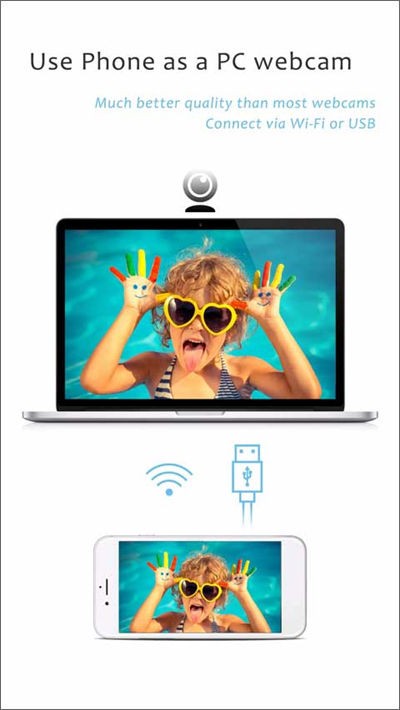
把您的手机设备变成一个给 Windows 电脑用的高清网络摄像头,兼容几乎所有使用摄像头的软件。您也可以用它来替换旧的 USB 摄像头或集成摄像头,因为手机的视频质量更好。同时它还是一个完美的监控摄像头、直播摄像头、安保相机或宠物摄像头。

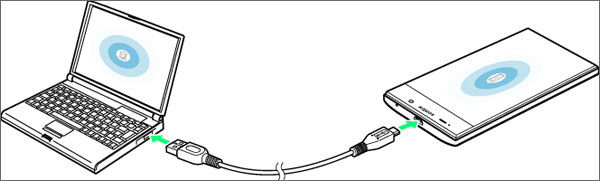
一、USB驱动准备
若手机连接电脑后无法识别,需要先在电脑端安装对应的USB驱动程序,可通过官方手机助手或根据品牌型号下载驱动完成安装,确保设备能够正常被系统识别为可移动设备或媒体设备。
二、USB调试开启
在手机设置中进入开发者选项并启用USB调试功能。若开发者选项未显示,可在“关于手机”中连续点击版本号7次进行激活,开启后可提升设备与电脑的通信能力,并可根据需要启用保持唤醒功能避免休眠中断连接。
三、USB连接模式选择
通过USB连接电脑时,需要在手机端选择“传输文件”或“传输照片”模式,而非仅充电模式,以保证数据传输通道正常建立并支持视频传输功能。
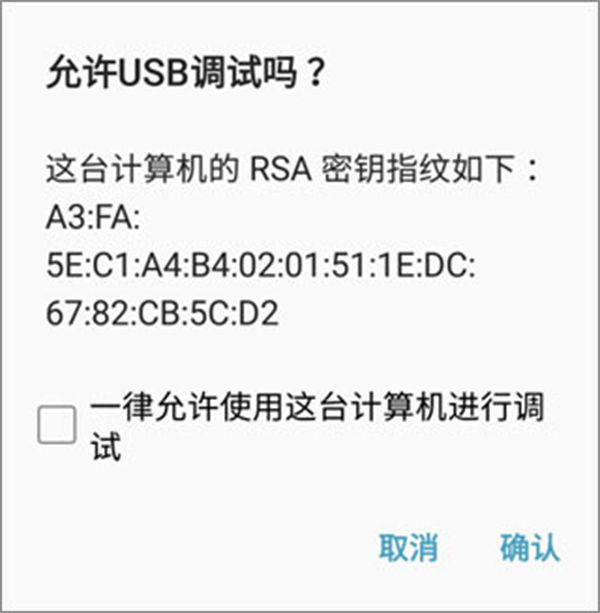
四、连接授权确认
首次连接时,电脑端iVCam会触发USB调试授权提示,用户需勾选“一律允许”并确认授权,确保设备之间建立稳定信任连接关系。
五、iVCam自动识别
完成以上设置后,iVCam客户端将自动识别手机设备并通过USB建立连接,实现视频数据实时传输至电脑端进行使用。
兼容性强,采用兼容性极强的录制功能完成画面和音频录制
配置方便,只需要简单的点击就可以完成设备的自定义配置
在线浏览,可同时浏览多个不同摄像头的最新画面高清直播
录像回放
远程回放、时间轴回放、可快进、可抓图、可剪辑等
画面布局
拖换窗口、悬浮窗口、画面轮显、多显示器输出
设备管理
搜索设备、添加设备、删除设备、设备分组管理等
通道录像
常规录像、定时录像、报警录像、标准mp4录像格式
1、兼容性表现突出,可覆盖多种品牌与类型摄像设备接入
2、将手机转化为监控终端,降低硬件使用与部署成本
3、画质清晰度较高,提供更可靠的远程视觉体验
4、功能结构实用全面,满足基础监控与远程查看需求
5、操作流程简单易懂,新用户也能快速完成设备配置与使用
呼叫报警、消息报警
监控区域异常,摄像头向你发起报警,两种方式任你选
随时随地监控
无论身处何地,只要一点即刻开启实时监控
查看历史视频
精确查找某个时间段的视频进行查看或者下载到本地
多手势体验
你可以直接使用手势改变摄像头的监控方位,焦距等
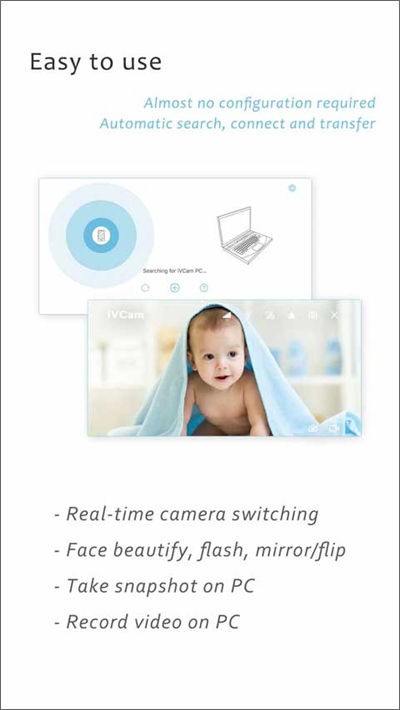
- 通过 Wi-Fi 或 USB 自动连接,使用简单
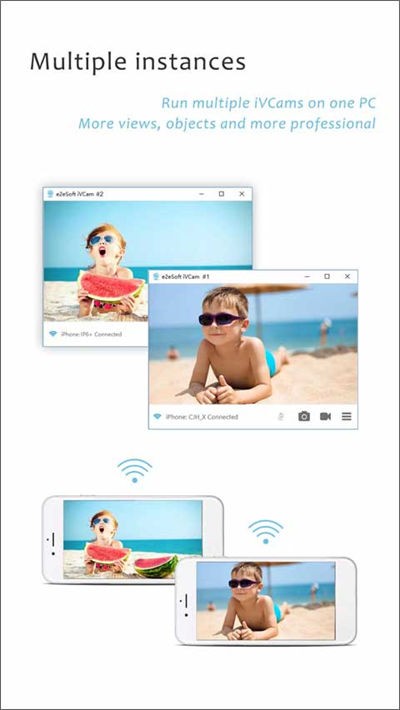
- 支持多实例,一台电脑连接多部手机
- 支持4K、2K、1080p、720p、480p及360p等常见视频尺寸
- 高质量的实时视频,延迟低、速度快
- 横竖屏两种视频模式
- 支持前置/后置、广角/长焦摄像头并可实时切换
- 录制声音并播放至电脑,把您的手机用作电脑麦克风
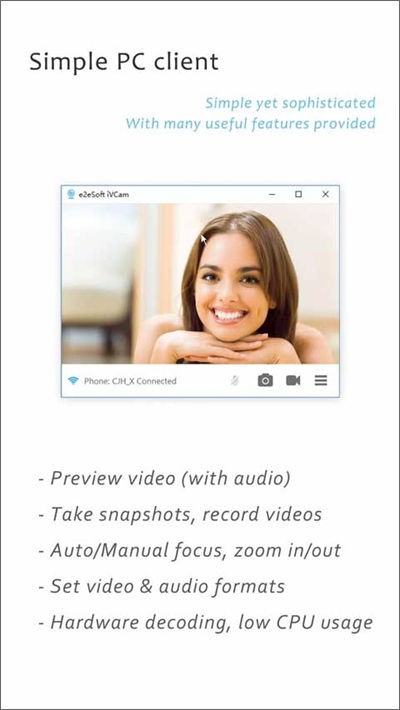
- 高级相机设置:AE/AF、感光度、曝光补偿、白平衡和变焦
- 可设置视频帧率、画质以及编码格式
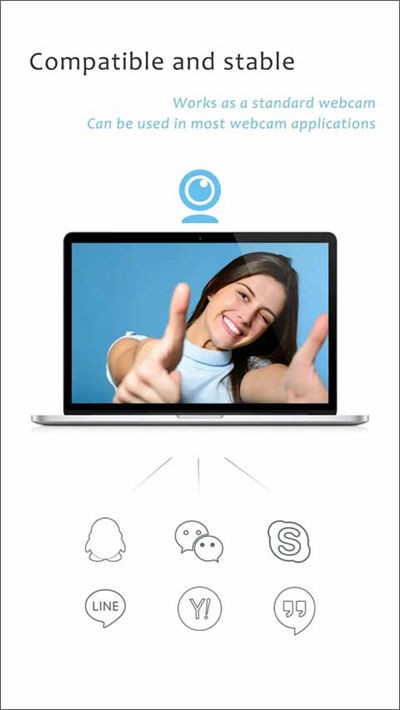
- 完全替换 USB 摄像头或集成摄像头,兼容几乎所有使用摄像头的应用程序
- 简单易用的 Windows 客户端,可以预览视频、拍照以及录制视频文件
- 支持美肤功能、闪光灯、手动/自动对焦以及视频翻转
- 背景替换功能:模糊、散景、马赛克、绿幕及更多
方法一:WiFi
对于iOS,在系统设置中允许iVCam使用无线局域网; 对于安卓:允许iVCam应用使用Wi-Fi; 确保Windows防火墙或其它安全软件没有禁止iVCam客户端使用网络,有必要的话暂时关闭它。
方法二:USB
iOS首先,请确保在电脑上安装了最新版或较早版本的 iTunes,并且在手机和电脑通过 USB 连接后可以在 iTunes中看到该手机(比如可以查看手机上的照片、音乐等),如看不到请查看这里。 手机和电脑通过 USB 连接后打开。
v7.4.2版本
修复已知问题,优化稳定性。
猜你喜欢 / Guess You Like
应用信息 / App Info
最新更新 / Last Update
请描述您所遇到的错误,我们将尽快予以修正,谢谢!
*必填项,请输入内容
网友评论 / comment

























0条评论
查看所有0条评论>