










关闭报错反馈
请描述您所遇到的错误,我们将尽快予以修正,谢谢!
*必填项,请输入内容
应用评级:
应用平台:Android应用官网:暂无普通下载
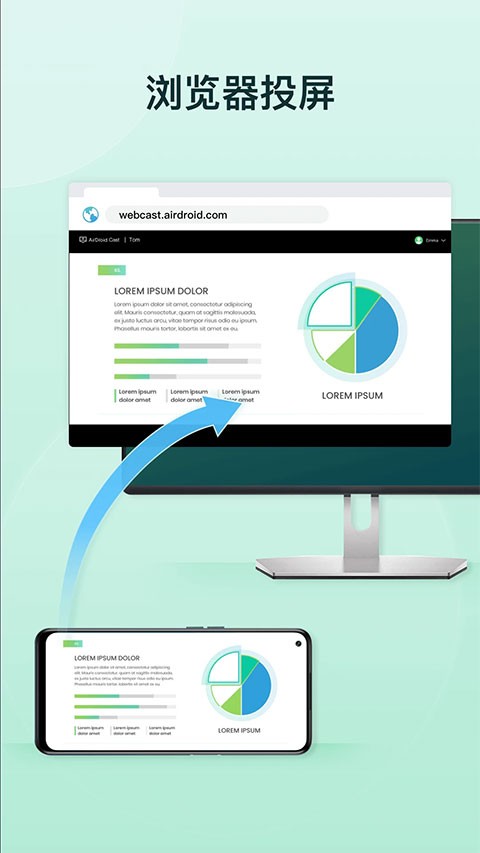
AirDroid Cast手机版是一款专业的跨平台屏幕投屏与设备镜像工具,致力于为用户提供更加高效、稳定的大屏投屏体验。应用支持将手机画面快速投射到Windows、Mac、Android设备以及智能电视等多个终端中,满足办公演示、远程会议、在线教学与娱乐观影等多种使用场景。
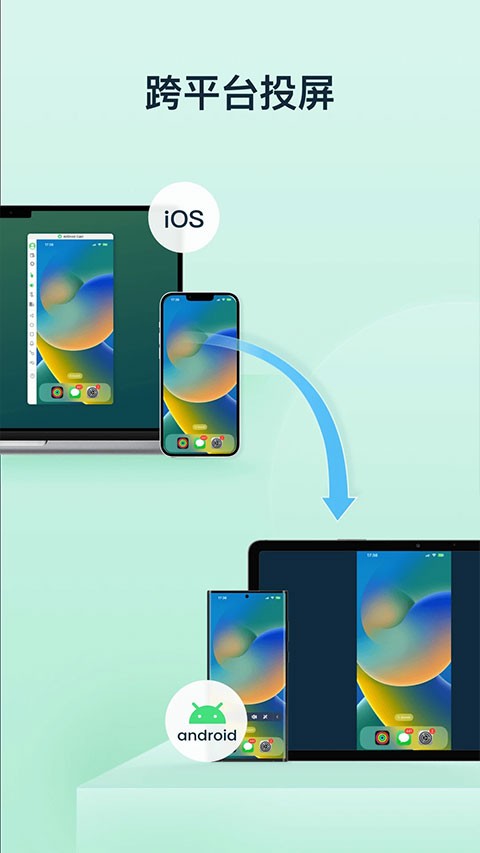
在连接方式方面,软件支持无线投屏与USB连接两种模式,可通过投屏码、二维码扫描以及AirPlay等方式快速建立连接,无需复杂配置即可轻松完成设备投屏。同时还支持跨系统操作,实现不同平台间的高效协同。
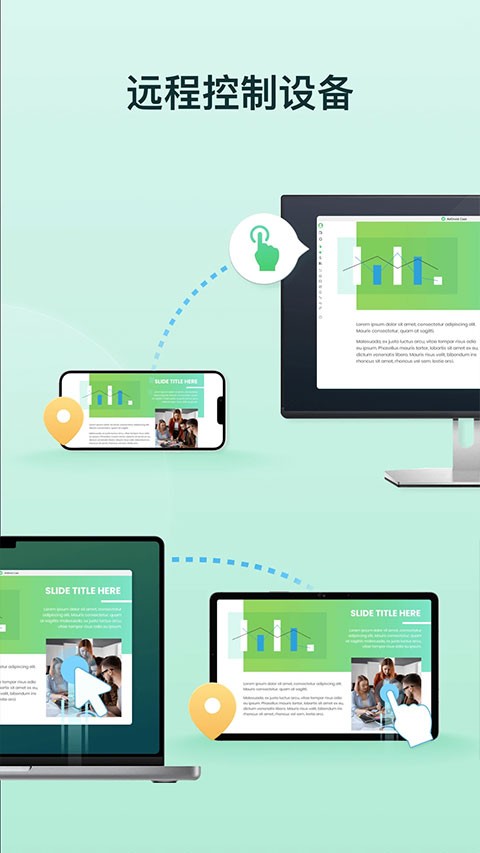
在使用体验上,应用具备高清画质传输能力,画面同步稳定流畅,能够有效减少延迟与卡顿问题。并支持电脑端反向控制移动设备,无需额外安装模拟器即可直接使用手机应用,操作更加便捷高效。
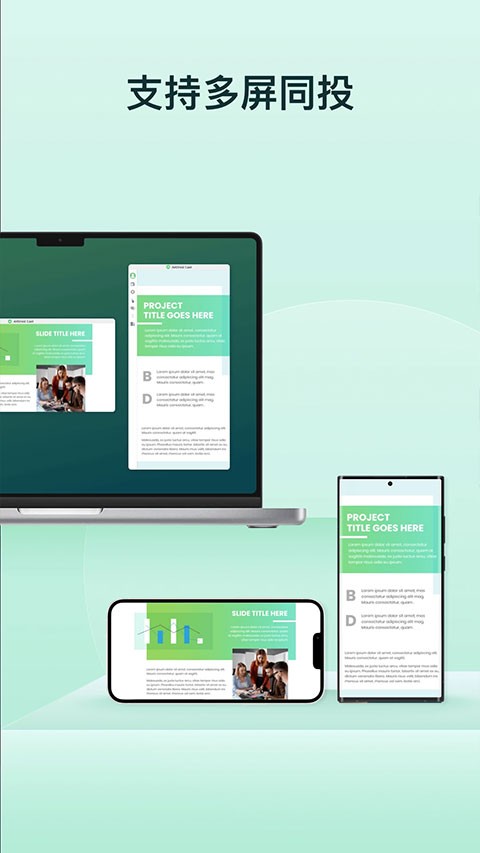
此外,软件还支持多设备同时投屏,可满足会议展示、课堂教学及多人协作等需求,进一步提升屏幕共享效率与互动体验。
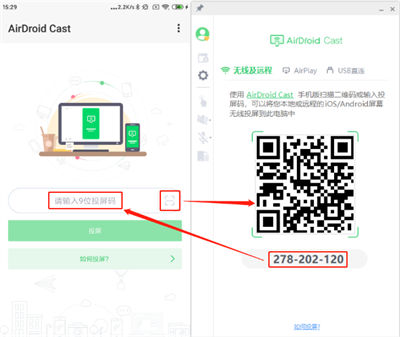
1、在安卓设备上发起投屏请求
首先打开AirDroid Cast应用,在手机端进入投屏页面后,可以看到“输入投屏码”与“扫码连接”两种连接方式。此时需要在电脑端打开AirDroid Cast,并查看显示的专属投屏码。
随后将电脑上的投屏码输入到手机中,或者直接使用手机扫描电脑端二维码,即可快速建立设备连接,整个操作过程简单方便,无需复杂设置即可开始投屏。
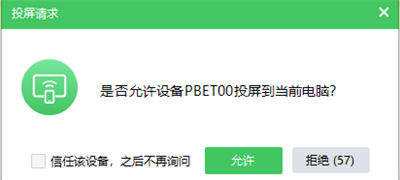
2、电脑端接受投屏连接请求
当安卓设备发起投屏后,电脑端会弹出提示窗口,显示“是否允许设备投屏到当前电脑”。此时点击【允许】即可完成连接授权。
如果后续需要经常连接当前设备,还可以勾选“信任该设备,之后不再询问”,这样下次投屏时将自动建立连接,进一步提升使用效率。
同时需要注意,首次使用AirDroid Cast进行投屏时,系统可能会弹出录音权限授权提示。为了确保声音同步、语音通话以及双向音频功能能够正常使用,建议根据提示允许相关权限。
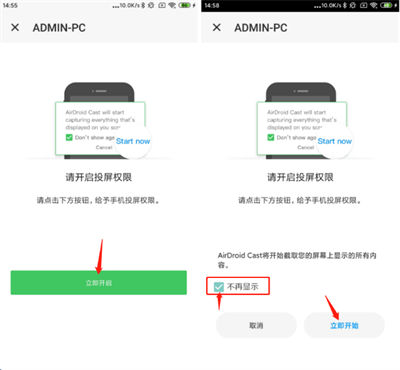
3、开启安卓设备投屏权限
在电脑端接受请求后,安卓手机会自动弹出屏幕录制授权页面,并显示“AirDroid Cast将开始截取您的屏幕上显示的所有内容”等提示信息。
此时点击【立即开始】即可正式开启投屏功能,随后手机画面会实时同步到电脑或其他设备中,实现高清流畅的大屏显示效果。
完成授权后,无论是进行会议演示、线上教学、远程协作还是影音娱乐,都能够获得更加稳定顺畅的投屏体验。
1、多平台设备投屏兼容性强
2、无线与有线连接方式灵活
3、画面传输高清稳定低延迟
4、支持远程控制移动设备
5、多设备同时投屏效率更高
1、支持二维码与投屏码连接
2、跨系统设备投屏更便捷
3、无需模拟器即可直接使用
4、画面同步流畅不卡顿
5、适配会议与教学多场景
1、集投屏与远程控制于一体
2、支持Windows与Mac系统
3、多终端屏幕共享更高效
4、适用于办公与娱乐需求
5、打造稳定清晰的大屏体验
猜你喜欢 / Guess You Like
应用信息 / App Info
最新更新 / Last Update
请描述您所遇到的错误,我们将尽快予以修正,谢谢!
*必填项,请输入内容
网友评论 / comment

















0条评论
查看所有0条评论>